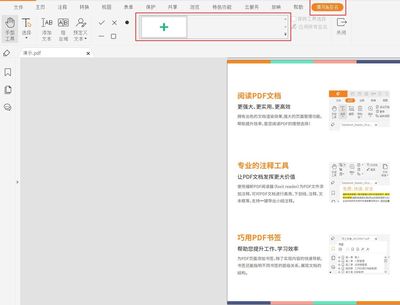
在日常办公与学习中,PDF文档因其格式稳定、易于分享的特性而被广泛使用。福昕PDF阅读器作为一款功能强大的免费软件,不仅提供了基础的阅读功能,还包含了许多实用的高级特性。本文将详细解答两个常见问题:如何设置福昕PDF阅读器的反色打印功能,以及在PDF文档中添加手写签名的具体步骤。
一、福昕PDF阅读器反色打印设置详解
反色打印,即将文档中的白底黑字转换为黑底白字打印,常用于节省墨水或适应特殊阅读需求(如在光线较暗的环境中查看打印稿)。在福昕PDF阅读器中设置反色打印非常简单,请按照以下步骤操作:
- 打开文档并进入打印设置:用福昕PDF阅读器打开您需要处理的PDF文件。点击左上角的“文件”菜单,选择“打印”,或直接使用快捷键
Ctrl + P调出打印对话框。
- 选择打印机与属性:在打印对话框中,确保选择了正确的打印机。然后,点击“属性”或“首选项”按钮(按钮名称可能因打印机驱动不同而略有差异),进入详细的打印机设置界面。
- 寻找颜色或高级选项:在打印机属性界面中,查找名为“颜色”、“图像质量”或“高级”的选项卡。不同品牌和型号的打印机,设置路径可能有所不同。
- 启用反色/反转颜色选项:在颜色或高级设置里,寻找类似“反色打印”、“反转颜色”、“节省墨水”或“经济模式”的选项。勾选该选项。有些打印机驱动可能将此功能命名为“负片打印”或“Invert Colors”。
- 确认并打印:设置完成后,点击“确定”保存设置,返回主打印对话框。您可以先点击“预览”查看效果,确认无误后,点击“打印”即可输出反色效果的文档。
请注意:此功能依赖于打印机驱动程序的支持。如果您的打印机驱动没有提供反色选项,您可能需要先在福昕阅读器内将文档页面颜色进行转换,再打印。
二、为PDF文档添加手写签名的完整步骤
为PDF文档添加手写签名,使其具备法律效力和个人化特征,是电子办公中的常见需求。使用福昕PDF阅读器,您可以通过以下几种方式轻松实现:
方法一:使用“打字机”或“文本框”工具输入文本签名
对于简单的文本签名,操作快捷:
- 打开PDF文档,点击顶部工具栏的“注释”选项卡。
- 在注释工具中,找到并点击“打字机”工具或“文本框”工具。
- 在文档中需要签名的位置单击,输入您的姓名。
- 您可以调整字体、大小和颜色,使其更像一个签名。
方法二:创建并使用手写签名图像(推荐)
这种方法能保留真实的笔迹,更为正式:
第一步:准备签名图像
1. 在一张白纸上用黑色笔清晰写下您的签名。
2. 使用手机扫描APP或扫描仪,将签名纸扫描或拍照,保存为图片文件(建议PNG格式,背景透明为佳)。
3. 如果背景不透明,可使用简单的图片处理工具(如画图、Photoshop)将背景去除,只保留黑色签名。
第二步:在福昕阅读器中添加签名图像
1. 打开需要签名的PDF文档,进入“注释”选项卡。
2. 点击“图章”工具,在下拉菜单中选择“创建自定义图章”。
3. 在弹出的窗口中,点击“浏览”,选择您准备好的签名图片文件。
4. 为这个签名图章命名(如“我的签名”),并选择分类,点击“确定”。
第三步:放置签名
1. 再次点击“图章”工具,您现在可以在分类下找到刚创建的“我的签名”图章。
2. 选择它,然后在文档中需要签名的位置单击,签名图片就会被放置。
3. 您可以通过拖动签名四周的控制点来调整其大小和位置,直至满意。
方法三:使用触摸设备直接手写签名
如果您使用的是带触摸屏或手写笔的设备(如平板电脑):
- 在“注释”选项卡下,找到“铅笔”或“画笔”工具。
- 选择合适的线条粗细和颜色(通常选黑色)。
- 直接用手写笔或手指在文档的签名区域书写您的签名。
网络应用与安全提醒
以上操作均在本地完成,保证了签名信息的安全性。但在网络环境中传输或签署重要文件时,请注意:
- 重要文件建议使用数字签名:对于合同、协议等法律文件,福昕阅读器的高级版本或福昕PDF编辑器支持基于数字证书的“数字签名”,其安全性和法律效力远高于图像式手写签名。
- 注意文件传输安全:通过网络发送已签名的PDF时,建议使用加密邮件、安全云盘等方式,防止签名被篡改。
- 保留原件:完成签名后,建议另存为一个新文件,并妥善保留原始未签名文件以备不时之需。
通过掌握福昕PDF阅读器的反色打印和手写签名功能,您能更高效、更个性化地处理PDF文档,满足从阅读到签署的各种办公场景需求。